Mozilla Firefox с поиском Яндекса
Mozilla Firefox, в котором Яндекс уже стоит поиском по умолчанию, а Картинки, Видео, Карты и другие поиски Яндекса открываются прямо из адресной строки. Можно поставить всё сразу через AutoSettings, а можно добавить только дополнения в свой Mozilla Firefox.
-
 Mozilla Firefox обычный выпуск
-
 Mozilla Firefox Developer Edition выпуск для разработчиков
Всё сразу через AutoSettings
Заголовок раздела «Всё сразу через AutoSettings»- Открой меню AutoSettings - как это сделать, написано на странице «Как запустить».
- Выбери раздел «Программы», затем «Браузеры».
- Выбери строку «Mozilla Firefox + поиск Яндекса (дополнение)» или «Firefox Developer Edition + поиск Яндекса (дополнение)».
Что получится:
- Mozilla Firefox на русском языке, если меню на русском. Если меню на английском, Mozilla Firefox будет на английском.
- Яндекс - поиск по умолчанию.
- При первом запуске Mozilla Firefox сам добавит наши дополнения Яндекса. Любое из них можно выключить.
Если Mozilla Firefox уже стоит и хочется начать с чистого листа, выбери в том же разделе строку переустановки. AutoSettings закроет Mozilla Firefox, удалит его полностью и поставит заново, уже с поиском и дополнениями. Перед этим он спросит, стереть ли профили - закладки и историю. Если у тебя стоят оба выпуска - Mozilla Firefox и Mozilla Firefox Developer Edition, переустановка одного стирает только его профили.
Русская сборка Mozilla Firefox Developer Edition в каталоге иногда отстаёт. Тогда сначала встанет бета постарше, а потом Mozilla Firefox обновится сам.
Дополнения Яндекса для Mozilla Firefox
Заголовок раздела «Дополнения Яндекса для Mozilla Firefox»Табло с поиском Яндекса
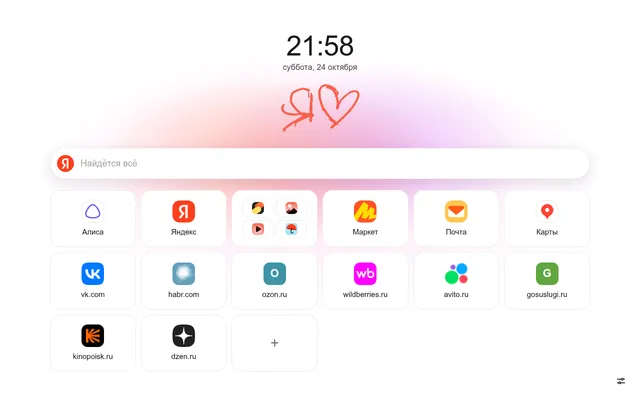
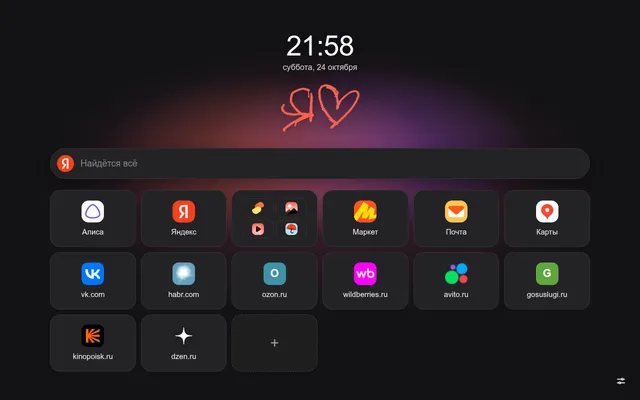
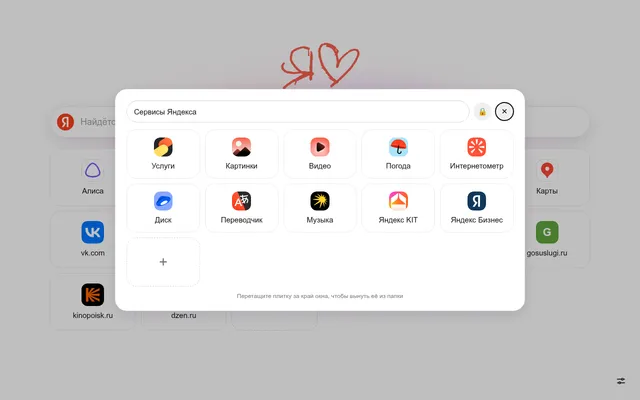
Заголовок раздела «Табло с поиском Яндекса» Табло с поиском Яндекса - новая вкладка как в Яндекс Браузере. Открываешь вкладку - и сразу поиск Яндекса с подсказками, Алиса в один клик и любимые сайты плитками. Сайты можно сложить в папки, как на телефоне, выбрать светлую или тёмную тему и фон. Есть режим «Просто поиск» - только строка поиска, ничего лишнего. Работает в Mozilla Firefox на компьютере.

Поиск Яндекса из адресной строки
Заголовок раздела «Поиск Яндекса из адресной строки»Если Mozilla Firefox у тебя уже есть, достаточно добавить дополнения. Это поиск Яндекса для Firefox: каждое ставится с официального сайта дополнений Mozilla в пару нажатий и работает в Мозилле на компьютере и на Android.
| Дополнение | Что ищет | Ключ |
|---|---|---|
 Яндекс Поиск | всё; предложит сделать Яндекс поиском по умолчанию | @ya |
 Яндекс Покупки | товары, цены и предложения магазинов | @tovary |
 Яндекс Картинки | картинки и фотографии | @images |
 Яндекс Видео | видео с разных сайтов | @video |
 Яндекс Карты | места, организации, адреса и маршруты | @maps |
 Яндекс Финансы | вклады, кредиты и курсы валют | @finance |
 Яндекс Недвижимость | квартиры и дома на продажу и в аренду | @realty |
 Яндекс Услуги | мастера и специалисты: рейтинги, отзывы и цены | @uslugi |
Каждое дополнение ищет из адресной строки по своему ключу и кнопкой на панели Mozilla Firefox.
Что умеет каждое:
- Яндекс Поиск для Mozilla Firefox - главное дополнение. Добавляет поисковую систему Яндекс в Firefox и предлагает сделать её поиском по умолчанию. Ищи прямо из адресной строки или по ключу
@ya. - Яндекс Покупки для Firefox - поиск товаров в Мозилле: цены и предложения разных магазинов в одной выдаче, удобно сравнить перед покупкой.
- Яндекс Картинки для Mozilla - поиск картинок и фотографий Яндекса прямо из адресной строки Фаерфокса.
- Яндекс Видео для Mozilla Firefox - ролики с разных сайтов в одной выдаче Яндекс Видео.
- Яндекс Карты для Firefox - адреса, места, организации и маршруты: запрос сразу открывается на Яндекс Картах.
- Яндекс Финансы для Мозиллы - вклады, кредиты и курсы валют в поиске Яндекса.
- Яндекс Недвижимость для Mozilla Firefox - квартиры и дома на продажу и в аренду.
- Яндекс Услуги для Firefox - мастера и специалисты твоего города: рейтинги, отзывы и цены на одной странице.
Как сделать Яндекс поиском по умолчанию в Mozilla Firefox
Заголовок раздела «Как сделать Яндекс поиском по умолчанию в Mozilla Firefox»После того как ты добавишь «Яндекс Поиск», Mozilla Firefox спросит, поменять ли поиск по умолчанию. Согласись.
Если пропустил вопрос, на компьютере:
- Открой меню Mozilla Firefox (☰) и выбери «Настройки».
- Перейди в раздел «Поиск».
- В пункте «Поисковая система по умолчанию» выбери «Яндекс».
На Android: нажми ⋮, затем «Настройки» → «Поиск» → «Поисковая система по умолчанию» и выбери «Яндекс».
Как настроить поиск Яндекса в Firefox на iPhone и iPad
Заголовок раздела «Как настроить поиск Яндекса в Firefox на iPhone и iPad»На iPhone и iPad (iOS) дополнения в Mozilla Firefox не ставятся. Поиск Яндекса добавляется вручную, один раз.
Скопируй строку поиска:
https://ya.ru/search/?source=ff_ext&clid=15437607&text=%s- Открой Mozilla Firefox, нажми кнопку меню внизу экрана (на iPad - вверху справа) и выбери «Настройки».
- Открой «Поиск» и под списком поисковых систем нажми «Добавить поисковую систему».
- В поле названия напиши «Яндекс», а в поле адреса вставь скопированную строку.
- Нажми «Сохранить», затем в пункте «Поисковая система по умолчанию» выбери «Яндекс».
Так же, через настройки поиска, Яндекс добавляется и в другие браузеры - Google Chrome, Microsoft Edge, Opera, Brave, Vivaldi и любой, где можно добавить свою поисковую систему: «Поиск» или «Поисковая система» → «Добавить» → вставить строку → выбрать поиском по умолчанию. Шаги для каждого браузера - на странице «Поиск Яндекса в любом браузере».
Как искать по ключу
Заголовок раздела «Как искать по ключу»Напиши в адресной строке ключ, пробел и что ищешь. Например, @images котики и Enter - откроются картинки с котиками в Яндекс Картинках.